
Order-/Fakturalista
När du slutfört kom-igång guiden visar startsidan en lista på ordrar eller fakturor beroende på konfiguration. Om du valt ordrar visar listan enbart de senaste ofakturerade ordrarna från Fortnox eller Spiris.
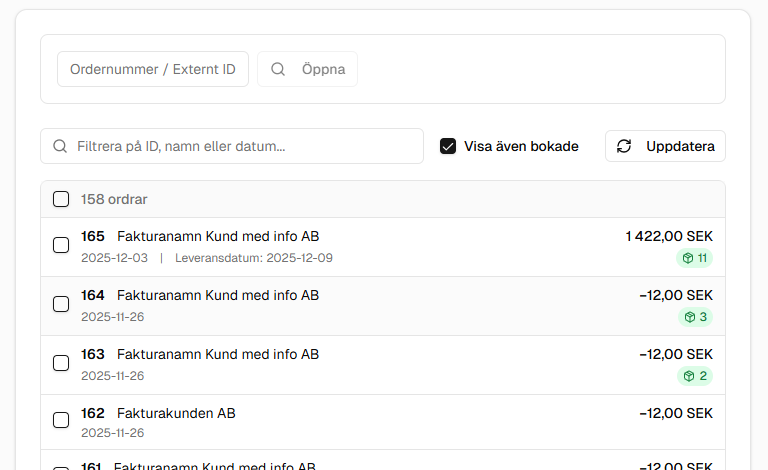
- Fält Ordernummer / Externt ID - Här kan du ange valfritt ordernummer eller externt ID från Fortnox/Spiris för att öppna valfri order oavsett ålder.
- Fält Filtrera på ID, namn eller datum.. - Här kan du snabbt filtrera den aktuella listan på fritext för att hitta ett visst datum eller en viss kund.
- Checkbox Visa även bokade: Välj om ordrar/fakturor där du redan registrerat en försändelse fortfarande ska vara synliga i listan (observera att redan fakturerade ordrar alltid är dolda, oavsett inställning).
- Varje rad i listan visas med ID från Fortnox/Spiris, kundnamn, datum, summa samt en grön ikon som visar antal redan bokade försändelser på aktuell order/faktura.
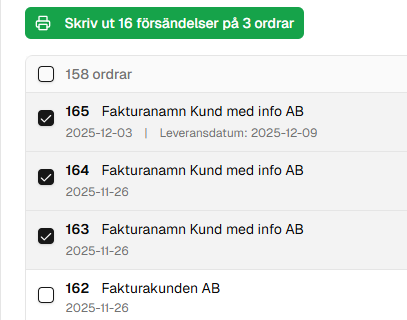
- Om du markerar en eller flera ordrar i listan kan du skriva ut fraktetiketter för flera ordrar samtidigt:
Order-/Fakturadetaljer
På inställningssidan kan du anpassa funktionalitet på fraktbokningen.
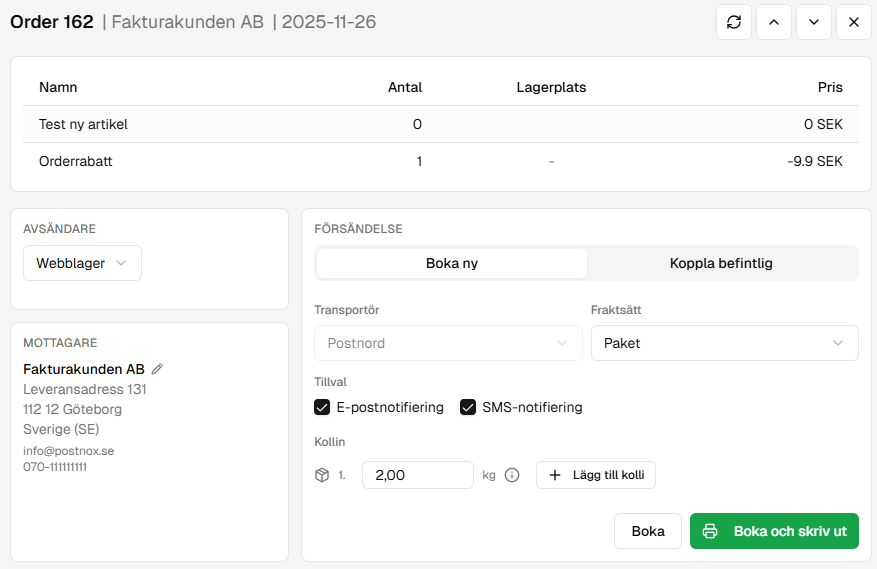
- Artikellistan visar innehåll på vald order/faktura, om du i Fortnox har angett en artikelvikt och lagerplats visas även detta (Spiris saknar stöd för vikt och lagerinformation på artikel).
- Under Avsändare väljer du vilken avsändaradress som ska skrivas ut på fraktetiketten.
- Under Mottagare visas kunduppgifter från order/faktura, klicak på pennan för att redigera uppgifterna innan de skrivs ut, redigering är endast tillfällig och sparas inte i Postnox eller i Fortnox/Spiris.
- Försändelse: Boka ny
- Under Fraktsätt: väljer du hur din försändelse ska skickas. Vilka fraktsätt som är tillgängliga och vilken som är förvald styr du under fraktinställningarna.
- Under Tillval väljer du bland dina tillval till försändelsebokningen.
- Under Kollin kan du lägga till ett eller flera Kollin. Varje Kolli måste ha en vikt angiven, om du har angett artikelvikter i Fortnox hämtas och summeras dessa till förifylld vikt, det är också möjligt att i fraktinställningarna ange en standardvikt per fraktsätt om du oftast skickar samma typ av vara. Om du vill veta varifrån Postnox hämtat kollivikt kan du hålla muspekaren över info-ikonen bredvid rutan för kolli-vikt.
- Knappen Boka registrerar försändelsen hos Postnord och kopplar denna till den aktuella fakturan/ordern i Postnox.
- Knappen Boka och skriv ut göra det samma som Boka-knappen men skapar även direkt en fraktetikett som öppnas i ny flik för utskrift.
- Försändelse: Koppla befintlig
- Du kan alltid vid behov fortfarande registrera dina leveranser direkt i Postnords portal (om du t.ex. saknar ett fraktsätt eller en tilläggstjänst). Leveranser som inte bokats i Postnox kan då kopplas manuellt i efterhand om du vill använda dig av Postnox funktioner för etikettutskrift och spårning
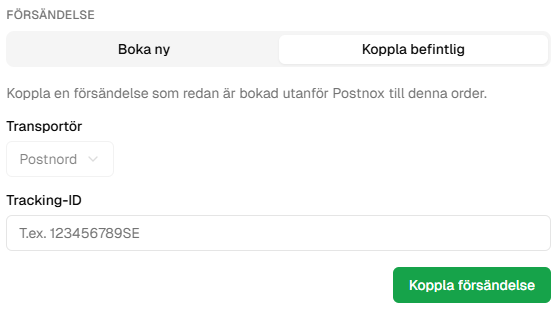
- Du kan alltid vid behov fortfarande registrera dina leveranser direkt i Postnords portal (om du t.ex. saknar ett fraktsätt eller en tilläggstjänst). Leveranser som inte bokats i Postnox kan då kopplas manuellt i efterhand om du vill använda dig av Postnox funktioner för etikettutskrift och spårning
Bokade försändelser
Postnox sparar endast försändelseinformation kopplat till din order i 60 dagar.
När det finns bokade försändelser på en order/faktura visas dessa på detaljsidan. . Ordernummer från Fortnox sparas även som referens på försändelsen i Postnord.
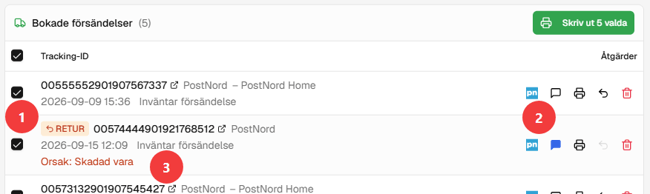
- Klicka på Tracking-ID för att öppna försändelsens publika spårningssida hos Postnord (denna länk kan delas med dina kunder).
- Ikoner för att hantera en bokning:
- Klicka på postnord-ikonen för att öppna försändelsen i Postnord-portalen (denna länk kräver din portalinloggning och kan ej delas med dina kunder).
- Kommentarsikonen visar om försändelsen har en kommentar, klicka på den för att visa/ändra
- Klicka på skrivar-ikonen för att skriva ut fraktetikett för aktuell försändelse, du kan också välja att markera flera och klicka på skriv-ut knappen för att skriva ut flera samtidigt.
- Klicka på returpil-ikonen för att boka en returfrakt för aktuell försändelse (valet är ej möjligt för en returfrakt)
- Klicka på papperskorgen för att radera försändelsen. Observera att detta inte tar bortförsändelsen hos Postnord, endast uppgifter om försändelsen i Postnox tas bort.
- Leveransstatus uppdateras regelbundet från Postnord. Om det är en retur bokad av kund i returportalen visas även returorsak.